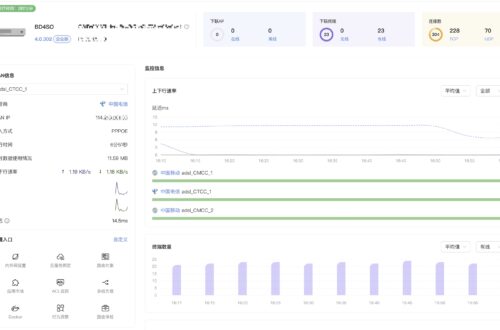
折腾H3C面板AP固件升级
作为一名对网络品质有极致追求的“数码折腾控”,家里的无线网络体验一直是我关注的焦点。前阵子,总觉得家里的那套H3C无线 AP 偶尔会有微小的延迟,具体表现为MAC笔记本在客厅使用,某些网站会比较慢。本着“遇事不决升固件”的极客精神,我决定给这些AP设备做一次全面的“系统体检”与版本升级。然而,这次看似简单的升级之旅,却让我经历了一场从“碰壁”到“破壁”的体验。
序幕:登录 AP,锁定新版固件
升级的第一步是了解现状。进入 AP 的局域网管理 IP 地址,熟悉的 Web 登录界面蹦出,输入账号密码,顺利进入了 H3C AP 的后台管理系统。在“系统信息”与“版本管理”菜单下,我查到了当前运行的固件版本号。
本着不放过任何优化的原则,我顺手在谷歌(Google)中输入了该 AP 的精准型号以及“固件下载”等关键词。果不其然,在搜索结果的前几条中,我一眼就瞥见了一张来自 H3C 官方技术社区的更新日志。网页显示,针对我这款 AP,官方在几个月前刚刚发布了一个大版本更新,不仅大幅优化了 Wi-Fi 6 频段下的信道抗干扰算法,还修复了几个潜在的安全漏洞。这让我兴奋不已,立刻点击了下载链接。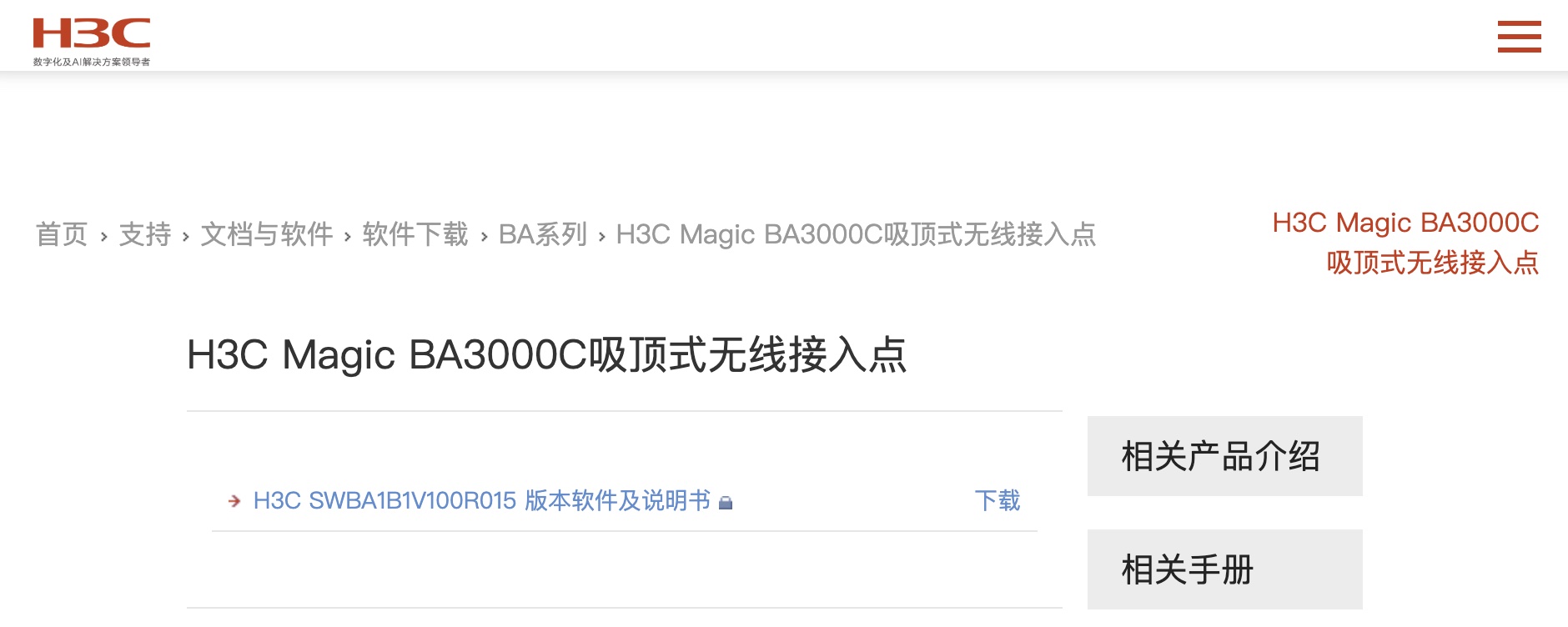
遭遇壁垒:权限背后的“员工账号”
然而,现实很快给我浇了一盆冷水。点击链接后,网页并没有弹出下载进度条,而是跳转到了一个冰冷的 H3C 官网认证登录页面。提示信息明确指出:该固件属于企业级支持资源,仅限 H3C 认证合作伙伴、售后工程师或拥有内部员工账号(RPE 权限)的用户下载。
对于我们这种普通的零售消费者或小规模企业用户而言,这个权限壁垒犹如一道天堑。企业级硬件为了保证稳定性,官方往往会限制固件的流传,防止由于小白用户误刷而导致大面积网络瘫痪。看着近在咫尺却无法触及的“网络优化良药”,我一时间陷入了沉没成本的焦虑中。
破局:求助 H3C 员工,跨越天堑
山重水复疑无路,柳暗花明又一村。既然系统卡在了“员工账号”上,那寻找一位拥有内部权限的“摆渡人”成了唯一的解法。幸运的是,在这个互联网连接一切的时代,寻找技术支持并不算太难。
朋友作为 H3C 员工非常爽快地帮我将最新的固件打包下载,发给了我。拿到固件的那一刻,那种“破壁成功”的喜悦感油然而生。
实战:亲自动手,涅槃重生
万事俱备,只欠东风。手握新版固件镜像文件,进入实操升级阶段。
-
环境准备与配置备份:为了防止升级过程中断网导致数据丢失,我先通过网线将电脑与 AP 直接相连。再次登录 AP 后台,第一件事就是进入“配置文件管理”,将当前的运行配置导出到本地电脑——这是任何网络工程师在动刀前的“保命底线”。
-
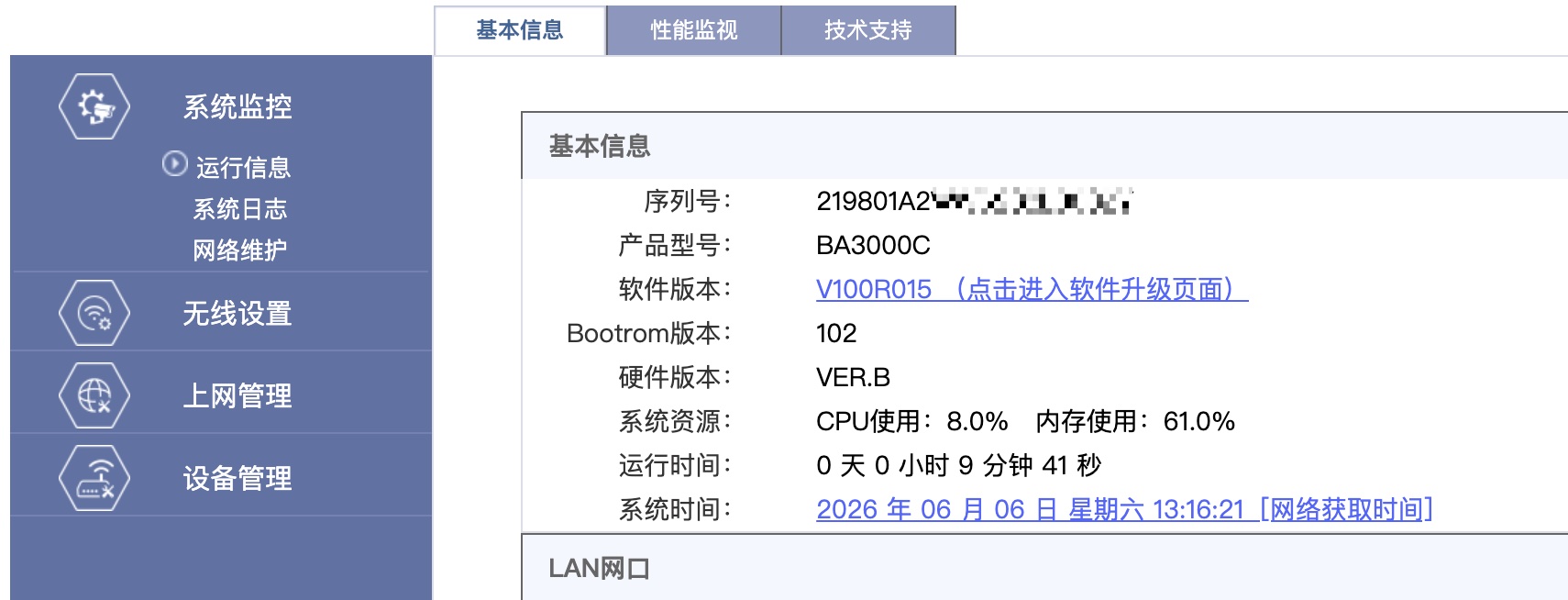
上传固件:在 Web 界面的“系统 -> 软件升级”菜单中,我点击“选择文件”,选中了刚刚从 H3C 朋友那里获取的热乎乎的新固件。确认文件名中的型号与机器完全一致后,我深吸一口气,点击了“升级”按钮。
-
惊心动魄的等待:进度条开始缓慢推进,AP 的指示灯开始疯狂闪烁。此时,屏幕上弹出警告:“升级过程中请勿切断电源”。这几分钟是漫长的,企业级设备重启和解压固件的时间比家用路由器要长得多。
-
大功告成:大约 5 分钟后,AP 的指示灯恢复了代表正常的常亮绿色,电脑也重新获取到了 IP 地址。再次刷新 Web 后台,系统信息赫然显示着最新的固件版本号!
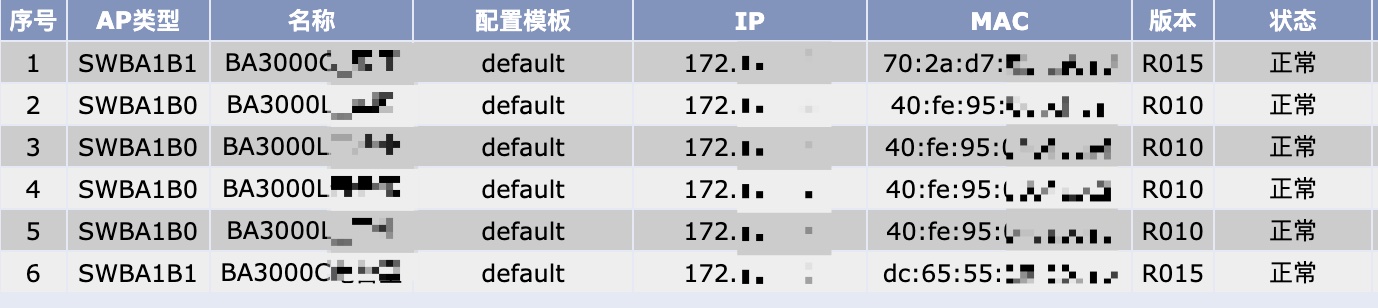
经过折腾,貌似MAC再去浏览网站,问题有些改善,有需求的朋友,可以点击下载了。
注意,我的吸顶式AP型号为BA3000C,面板型号为BA3000L,这个不能搞错。